
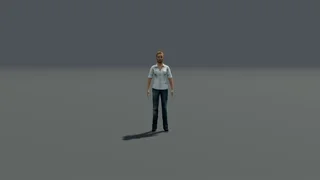
在 3D 中规划 AI 视频的摄影机运镜。
不止于提示词。在 3D 中规划运镜、构图与节奏,导出 MP4 视觉参考,引导 AI 视频生成,让镜头如何展开更可控。
- 免费使用
- 无需 Blender
- 轻松上手
为 AI 视频设计运镜。
24 秒演示:先看运镜效果,再在 3D 中调整构图与节奏,导出 MP4 视觉参考,引导 AI 视频生成。
找到你的起始镜头。
从一个机位、一种运镜,或一个完整示例开始。
在 3D 中控制运镜,编排人物调度。
摄影机控制、内置资产、人物动作与镜头预览。从现成资源开始,无需先学 Blender。
摄影机控制
找到构图,设计运镜。
机位、构图、焦距与运动控制,预设覆盖位移、朝向和变焦,含方向变体。
- 19
- 运镜与变焦预设
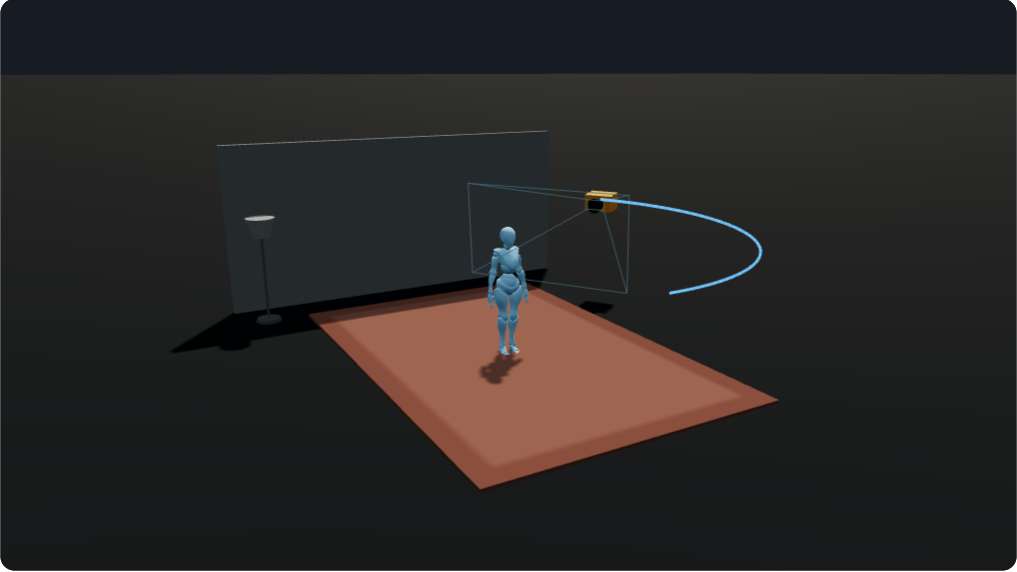
人物编排
让人物有行动的方向。
内置动作与姿势,支持人物路线、动作时长和速度编辑。
- 57
- 人物动作
- 15
- 人物姿势
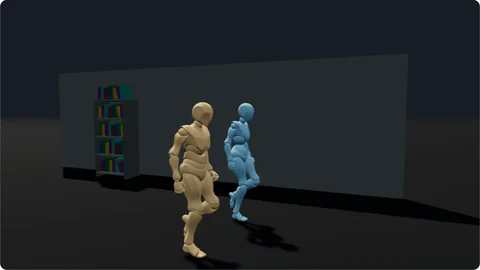
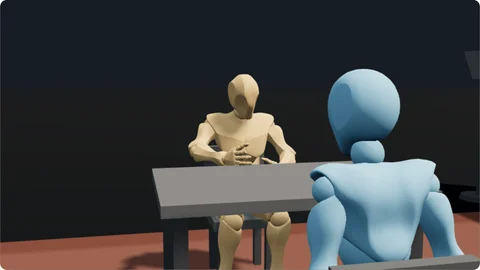
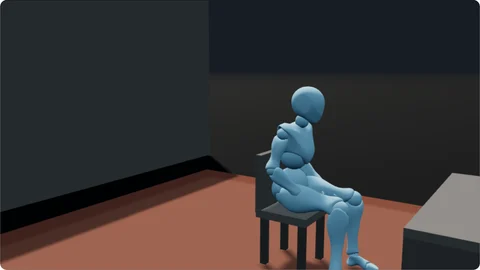
场景与 3D 资产
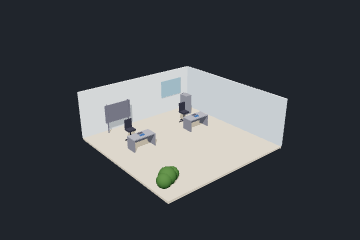
从现成的世界开始。
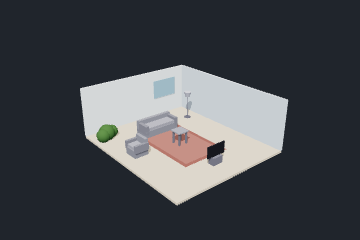
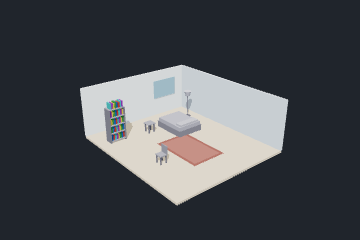
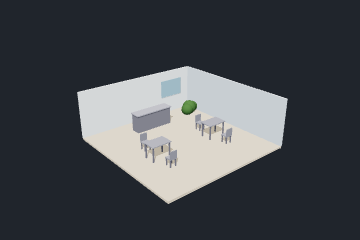
人物、道具与完整环境。布景套装可作为整体摆放和移动。
- 225
- 3D 资产,含布景
- 60
- 其中:布景套装
时间轴与镜头预览
让整个镜头动起来。
同一表演,多种机位。支持片段时间调整、剪辑播放与参考视频导出。
- MP4
- 参考视频导出
一个镜头,不止一句提示词。
提示词表达想法,却很难精确传达空间、运镜与节奏。用 3D 把这些意图呈现出来,为视频生成提供更明确的参考。
纯文字
“一个人走向她,摄影机缓缓环绕……”
- 空间
- 人物在哪里?相距多远?
- 运动
- 人物走哪条路线,摄影机如何环绕?
- 节奏
- 何时开始,持续多久,怎样配合?
从文字描述到视觉参考
之后:3D Previs
3D 视觉参考- 空间
- 直接呈现人物站位,以及人物与摄影机的空间关系。
- 运动
- 呈现人物与摄影机的具体路线,让运镜不止是一个名称。
- 节奏
- 呈现动作何时开始、如何配合,以及何时结束。
让创作意图看得见,让视频生成有更明确的参考。
从 3D 镜头规划到 MP4 参考视频。
从同一个示例出发,经过三个步骤,得到用于后续制作的参考视频。
查看实际编辑步骤:人物、摄影机与剪辑
查看实际编辑步骤:人物、摄影机与剪辑
三个编辑环节,都来自同一个“走近并交谈”场景。观看实际操作,再打开示例尝试自己的版本。
安排人物路径与动作节奏
让人物走到合适的位置,在合适的时刻停下。选择内置动作,调整路径和时长,在舞台与时间轴中检查表演。
- 同一动作中安排路线、步态与起止时间。
- 这段操作把走近时长从 6 秒改为 5 秒。
比较构图,再设计摄影机运动
从同一段表演创建不同机位。调整焦距和构图,再用跟随、推拉或环绕改变观众观察场景的方式。
- 构图预设提供起点,机位与镜头参数仍可精确修改。
- 这段操作调整双人机位焦距,并添加一段推近。
把候选机位剪成一段可观看的故事
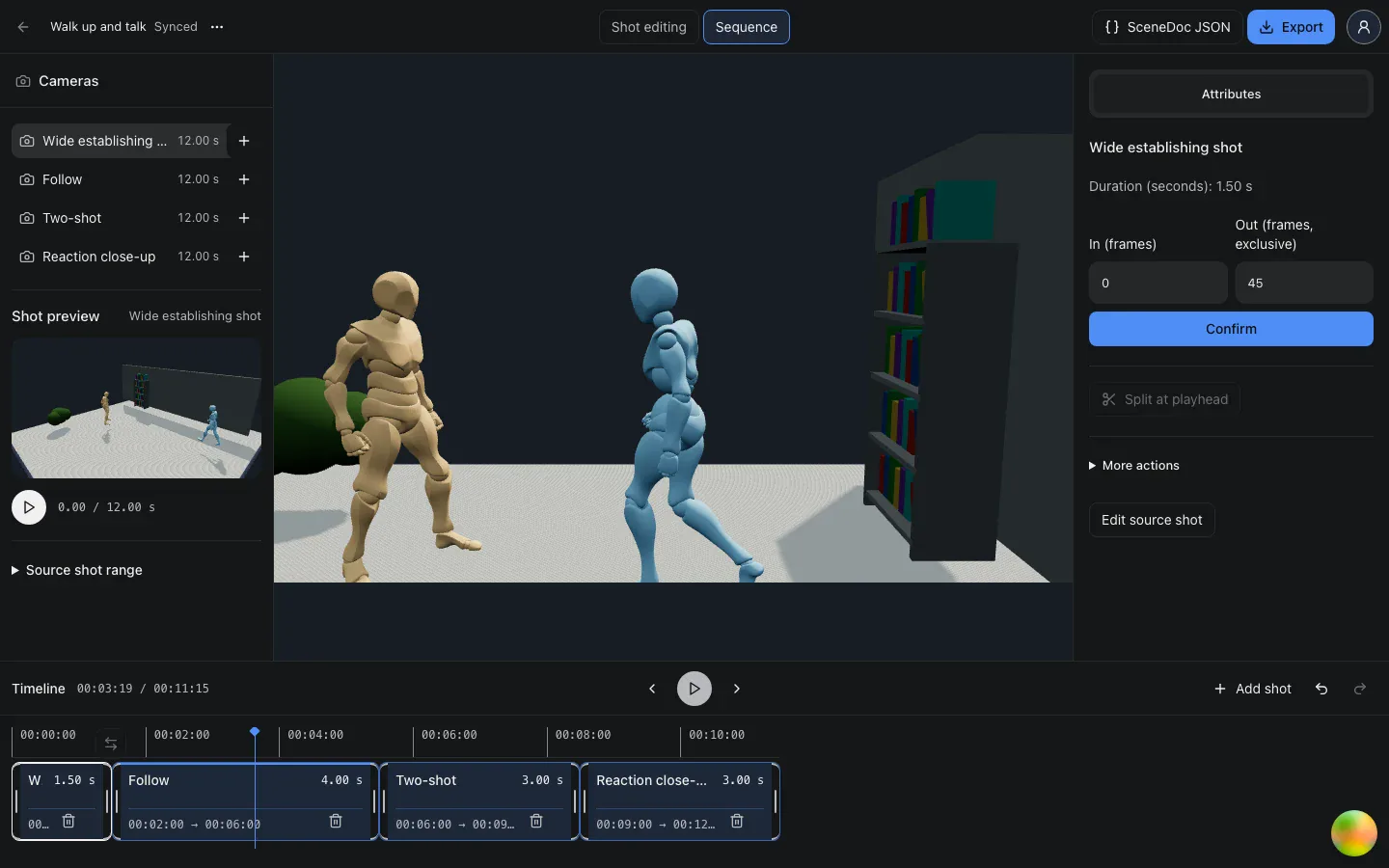
选择镜头、调整顺序和取段范围,在播放中检查切点。同一机位可以重复使用,修改可撤销,并随场景保存。
- 镜头共享同一段人物表演,切镜时仍保持空间关系。
- 这段操作把开场裁为 1.5 秒,再播放检查衔接。
常见问题
我需要会建模吗?
可以从现有人物、道具、布景或完整示例开始,先修改站位与机位,无需先制作自己的模型。
可以免费浏览或直接编辑吗?
公开示例无需登录即可阅读与预览。使用此场景会要求登录并创建自己的副本;原始示例不变。
当前能导出什么?
单镜头或当前场景的完整剪辑可导出 720p、30 FPS 的无声 MP4,保留场景画幅。它用于表达镜头意图,不是最终成片。
如何用于 AI 视频生成?
3D 预演把人物站位、运镜与节奏变成可见的参考。你可以导出视频,交给支持视频参考的工具,或用它说明镜头意图。可用输入与参考遵循程度取决于具体下游工具;导出本身不会生成最终 AI 视频。
支持竖屏吗?
新建场景可选择 16:9 或 9:16,创建后画幅固定;现有公开示例为 16:9。